راهنمای بلاک چین
بلاکچین و کیف پول متامسک
معرفی کیف پول متامسک
نصب و استفاده از کیف پول متامسک
شناسنامه بلاکچینی
برای و نمایش شناسنامه بلاکچینی باید از کیف پول هایی که قابلیت نمایش ان اف تی را
دارند استفاده کنید که در اینجا پیشنهاد ما استفاده از کیف پول متامسک میباشد.
متامسک یک کیف پول نرم افزاری مبتنی بر ارز رمزنگاری شده است که به کاربران خود
این امکان را میدهد تا با اکوسیستم بلاکچین اتریوم تعامل کنند. در ابتدا نسخه دسکتاپ کیف
پول متامسک تنها از طریق مرورگر گوگل کروم و فایرفاکس در دسترس کاربران بود، اما
از سال 2019 نسخه موبایلی این کیف پول نیز معرفی شد. کیف پول متامسک به کاربران
این امکان را میدهد تا از طریق مرورگر یا اپلیکیشن موبایلی به کیف پول اتریوم خود
دسترسی پیدا کرده و سپس از آن برای تعامل با برنامه های غیر متمرکز استفاده کنند.
معرفی متامسک
متامسک یک کیف پول نرم افزاری مبتنی بر ارز رمزنگاری شده است که به کاربران خود
این امکان را میدهد تا با اکوسیستم بلاکچین اتریوم تعامل کنند. در ابتدا نسخه دسکتاپ کیف
پول متامسک تنها از طریق مرورگر گوگل کروم و فایرفاکس در دسترس کاربران بود، اما
از سال 2019 نسخه موبایلی این کیف پول نیز معرفی شد. کیف پول متامسک به کاربران
این امکان را میدهد تا از طریق مرورگر یا اپلیکیشن موبایلی به کیف پول اتریوم خود
دسترسی پیدا کرده و سپس از آن برای تعامل با برنامه های غیر متمرکز استفاده کنند.
ابتدا فیلتر شکن خود را روشن کرده و از طریق App Store و یا Google Play برنامه متامسک را جستجو و دانلود کنید.
سپس در منوی تلفن همراه خود آیکون متامسک را پیدا کرده و وارد برنامه شوید.
در ابتدا صفحه ای ظاهر می شود که با کلیک بر بروی دکمه ی Create a New Wallet اقدام به ساخت کیف پول می نمایید.
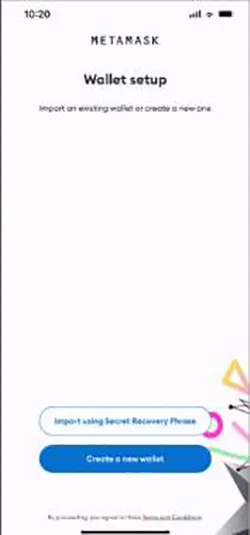
ساختن کیف پول متامسک
سپس در تصویری که به شما نمایش داده میشود، با انتخاب گزینه Get Started مراحل ثبت نام خود را در متامسک شروع خواهید کرد.
پس از مطالعه شرایط در صورت موافقت به صفحه اصلی بازگشته و مراحل ثبت نام را دنبال کنید.
در این قسمت با کلیک بر روی گزینه Import using secret recovery phrase با استفاده از روش 12 کلمه امنیتی وارد کیف پول خود شوید.
12 کلمه امنیتی
در این بخش در کادر Secret Recovery Phrase
12 کلمه امنیتی خود را وارد کرده و پس از هر کلمه از فاصله استفاده نمایید.
در بخش New Password رمز جدیدی برای خود تعریف نمایید.
در بخش Confirm Password رمز خود را مجددا تکرار نمایید.
نمایش دارایی ها
دارایی های شما در کیف پول شما از قبل به صورت قرارداد هوشمند ( ان اف تی) ذخیره شده و این مراحل صرفا برای نمایش دارایی های شما در کیف پول شما می باشد.
برای نمایش دارایی ها از قسمت NFTs، و سپس Import NFTs وارد صفحه نمایش دارایی ها شده و در کادر اول ( Address)، با وارد کردن Contract Address در پشت کارت بلاکچین شما و در کادر دوم (ID)، با وارد کردن Token ID، و کلیک بر بروی گزینه Import، دارایی خود را در کیف پولتان نمایش دهید.